Como usar o Kanban para acompanhar os leads
Resposta rápida
Um quadro com colunas, uma para cada etapa do seu atendimento. Cada pessoa é um cartão que você arrasta conforme ela avança, com o valor da venda, o próximo follow-up e quem da equipe cuida dela.
No painel, fica em: WhatsApp Lite › KanbanVeja em 1 minuto: do lead novo ao negócio fechado
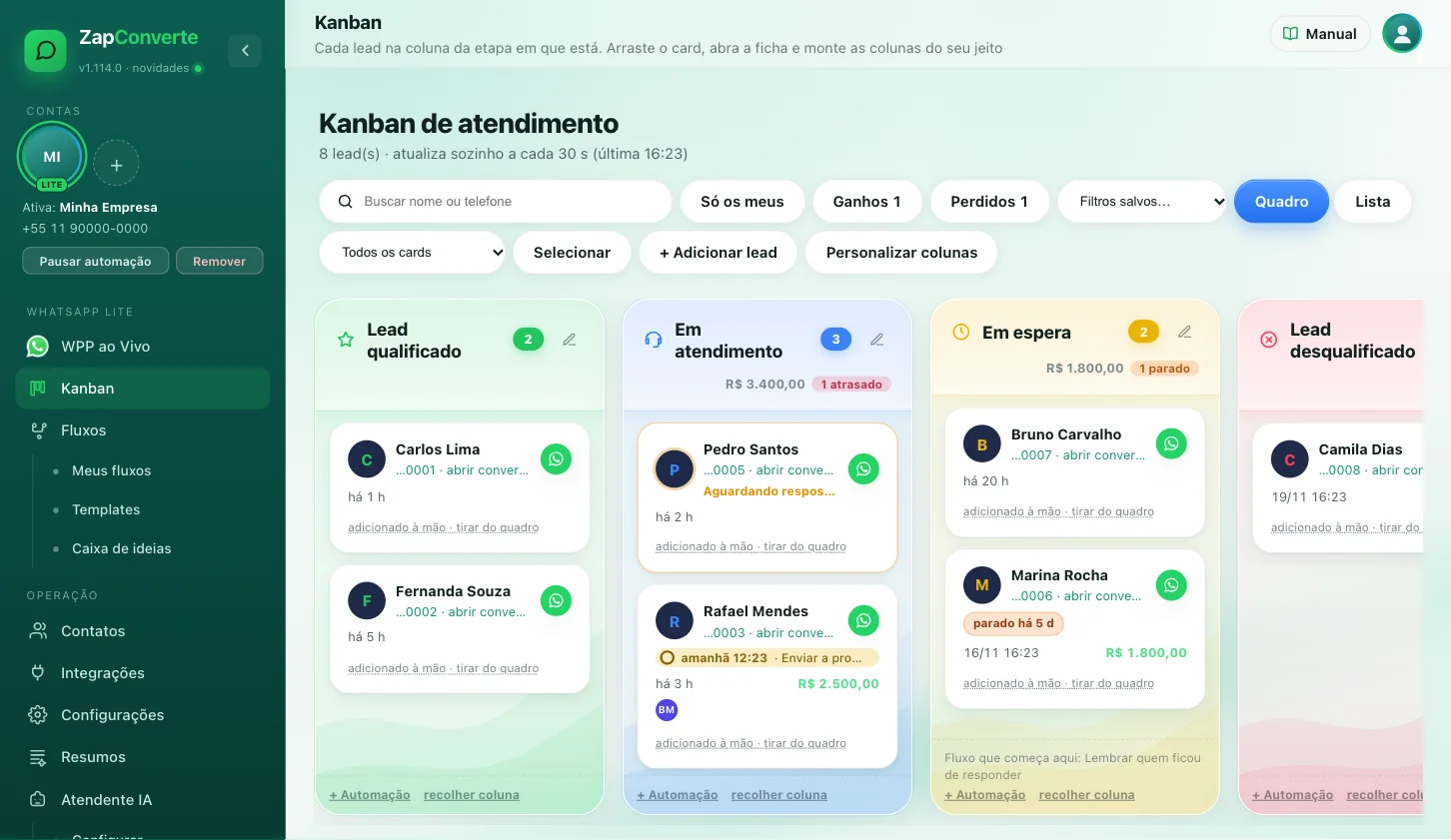
Passo 1 de 16Baixar em vídeo
O que é cada número da imagem
- 1Selecionar deixa marcar vários cartões para fazer a mesma coisa em todos.
- 2+ Adicionar lead coloca uma pessoa no quadro.
- 3Personalizar colunas abre a janela para criar, renomear, esconder e ordenar colunas, e as opções do quadro.
- 4O alto da coluna: o nome, quantos cartões ela tem, a soma dos valores e os avisos de atrasados e parados. Clique no nome para trocar; segure e arraste para mudar a coluna de lugar; o lápis abre as opções dela.
- 5O cartão de uma pessoa. Clique para abrir a ficha. Arraste para outra coluna quando ela mudar de etapa.
- 6O pé da coluna: + Automação abre o que a coluna faz sozinha e recolher coluna deixa só o nome e a contagem.
- 7Quadro e Lista trocam o jeito de ver os leads.
O que aparece no cartão
- 1O follow-up: quando é e o que fazer. Fica cinza quando está longe, amarelo quando falta menos de 24 horas, vermelho quando venceu e verde quando foi feito. Clique na bolinha para marcar como feito.
- 2O valor do negócio.
- 3As iniciais de quem da equipe cuida deste lead.
- 4abrir conversa leva para a conversa com a pessoa, aqui no painel. A bolinha verde faz o mesmo, com uma saudação já escrita.
Como adicionar uma pessoa
- Clique em + Adicionar lead.
- Escreva o nome 1 e o WhatsApp com DDD 2.
- Escolha em qual coluna ela entra 3.
- Clique em Adicionar 4. Se esse telefone ainda não está em Contatos, o contato é criado.
DicaSe você vende pela Kiwify, as colunas de venda (carrinho abandonado, pagamento pendente, compra aprovada e reembolso) aparecem sozinhas quando chega a primeira venda, e os cartões andam nelas sem você arrastar.
Faça agoraAbra esta tela no seu painel e siga o passo a passo.
Abrir no painelAnteriorComo preencher a ficha do contatoPróximoComo marcar a equipe, o valor e o follow-up de um lead
Ainda com dúvida?Fale com o suporte pelo WhatsApp e diga em qual tela você está.Falar com o suporte